

Anleitung
So bedienst du Radio 432
Alle Erklärungen als Text
Warum 432 Hz?
Musik wird heute meist auf 440 Hz gestimmt – eine Vereinbarung, kein Naturgesetz. 432 Hz ist eine etwas tiefere, ältere Stimmung. Manche hören sie lieber. Ob dir das gefällt, hörst du selbst: Radio 432 lässt dich jederzeit umschalten.
Radio 432 läuft auf dem iPhone, am Apple TV und im Auto. Tipp auf die orangen Punkte im Bild und lies, was dahinter steckt – oder geh mit „Weiter“ der Reihe nach durch.
Telefon
Player
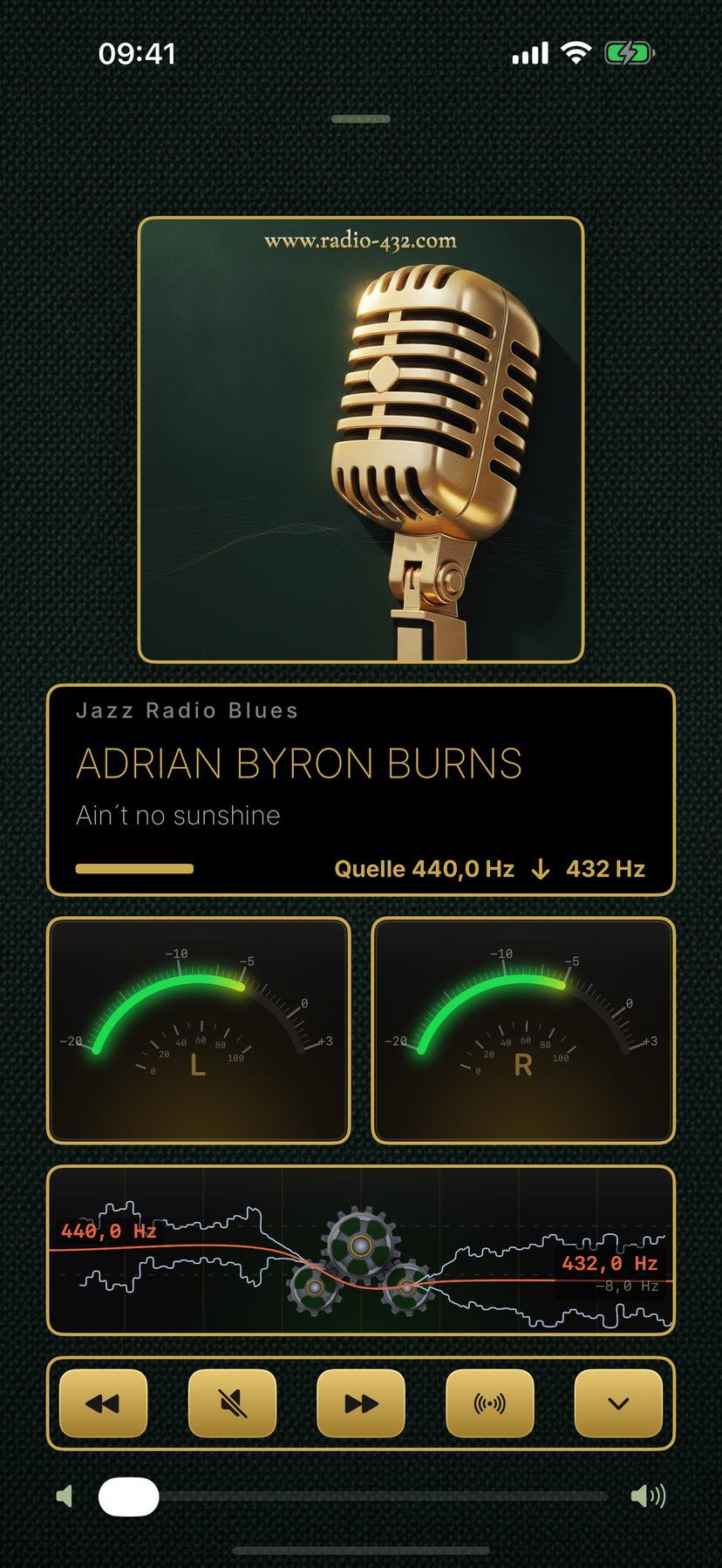
- Cover oder eigene Grafik Hier steht das Bild zum Sender. Wenn du in den Einstellungen unter „Datenschutz & Info“ „Senderlogos laden“ und „Albumcover laden“ ausschaltest, zeigt die App ihre eigene Grafik, so wie hier.
- Sender und Titel Oben steht der Sendername, darunter Titel und Künstler, so wie der Sender sie meldet.
- Quelle → Ziel Radio 432 hört der laufenden Musik zu und misst, wie sie gestimmt ist. Links steht dieser Wert, rechts deine Zielfrequenz. Der Pfeil zeigt die Richtung. Statt „Quelle“ kann dort auch etwas anderes stehen:
Quelle 440,0 Hz
: Das ist die Stimmung des laufenden Tons, so wie die App sie gerade gemessen hat.Frequenz Memory 440,0 Hz
: Das ist kein neuer Messwert, sondern ein für diesen Sender gemerkter Wert; er steht da, bis eine Messung vorliegt. Gemerkt wird für Sender, die du aus deinen Favoriten startest.Frequenzmessung läuft
: Die App ermittelt gerade die Stimmung des laufenden Tons.bisher kein Messwert
: Die Messung hat noch nichts Belastbares ergeben, deshalb nennt die App keine Zahl.
- Lautstärke-Anzeige Die zwei Anzeigen (VU-Meter) zeigen, wie laut das Signal links (L) und rechts (R) gerade ist. Es gibt sechs Stile; welchen du siehst, stellst du in den Einstellungen unter „Visualizer“ ein.
- Frequenzgetriebe Das Getriebe zeigt, was passiert: links die gemessene Stimmung, rechts dein Ziel, dazwischen die orange Linie. Ändert sich die gemessene Stimmung um mehr als 25 Cent (ein Viertel Halbton), springt der Ton auf den neuen Wert. Kleinere Änderungen gleitet die App nach, mit höchstens 1 Cent pro Sekunde. Das Getriebe ist der Standardstil des „Spectrum Analyzer“ unter „Visualizer“. Tippe auf die Zahnräder: Dann hörst du den Originalton. Noch einmal tippen – und die Musik ist wieder auf deine Zielfrequenz gestimmt.
- Jederzeit umschalten Tippe auf die Zahnräder: Dann hörst du den Originalton. Noch einmal tippen – und die Musik ist wieder auf deine Zielfrequenz gestimmt. Das geht jederzeit, am iPhone und am iPad.
Folgst du in einem Multi-Room einem anderen Gerät, bleibt der Tipp ohne Folge. Dann erscheint der Hinweis „Im Multi-Room bestimmt das führende Gerät die Stimmung.“
- Stumm statt Pause Einen Radiosender kannst du nicht pausieren. Der mittlere Knopf schaltet stumm. Beim Einschalten verbindet sich die App neu, und du hörst live weiter. Im Mini-Player und in CarPlay zeigt der Knopf ein Pause-Zeichen, tut aber dasselbe. Mit den Pfeilen links und rechts springst du zum vorigen oder nächsten Favoriten. Läuft ein Sender direkt aus der Suche, sind die Pfeile ausgegraut.
- Mehrere Räume Dieser Knopf öffnet die Geräteauswahl „Multi-Room Sync“. Geräte im Heimnetz finden sich von selbst, wenn Radio 432 auf ihnen geöffnet ist. Beim Koppeln fragt das Quellgerät mit „Anfrage zum Mithören“ nach: Prüfe, dass auf beiden Geräten derselbe Vergleichscode steht, und tippe auf „Zulassen“. Die Freigabe gilt 90 Tage ab der letzten Verbindung. Eines der Geräte ist der Host und spielt, die anderen hören mit. Jeder Raum regelt seine Lautstärke selbst.
- Player verkleinern Der Pfeil nach unten schließt den Player nicht, er verkleinert ihn: Die Musik läuft weiter, und oben auf dem Bildschirm bleibt ein Mini-Player mit Titel, Zielfrequenz sowie Pause- und Stopp-Knopf. Tippe darauf, um den Player wieder zu öffnen.
Suche
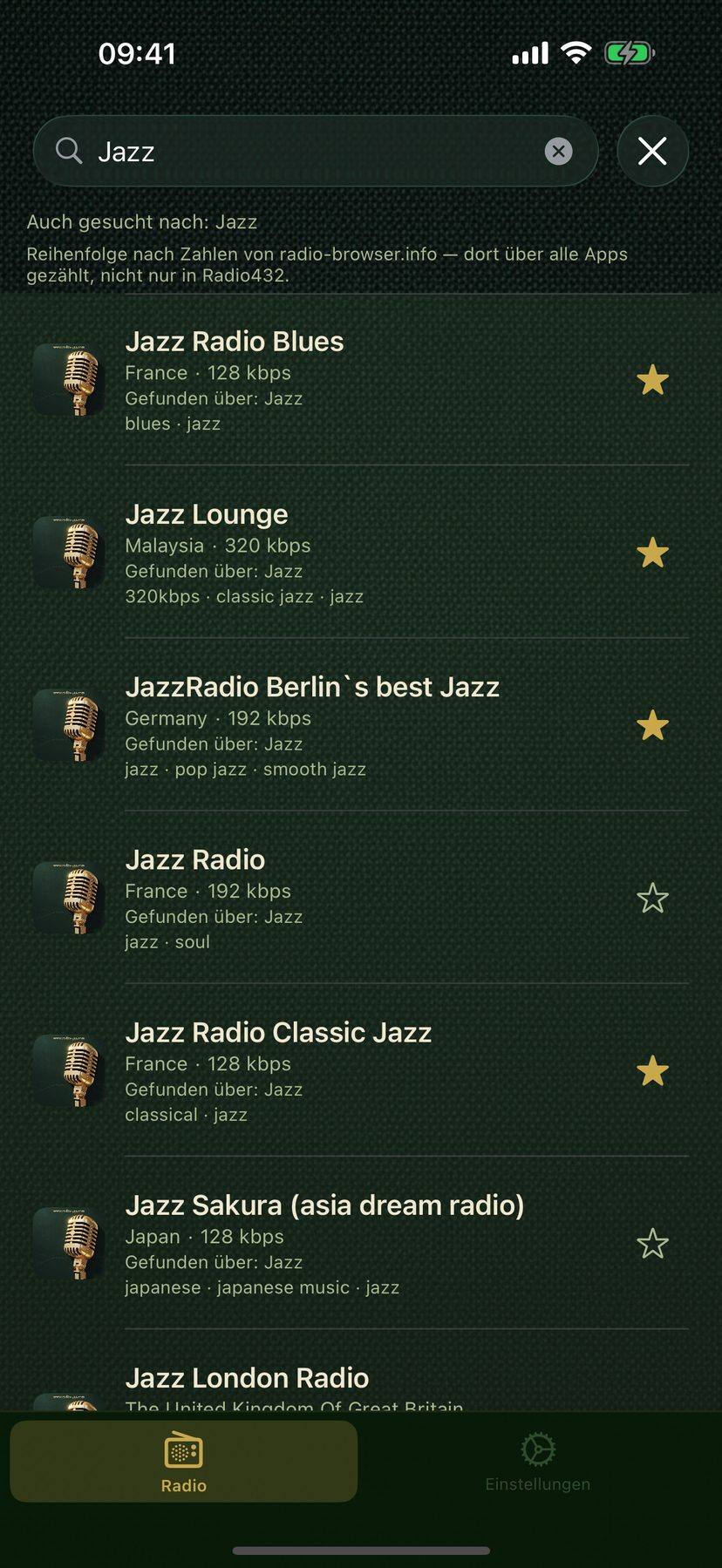
- Sender suchen Tipp einen Sendernamen oder ein Stichwort ein, zum Beispiel „Jazz“ oder „Rock“. Die Reihenfolge der Wörter ist egal. Die Treffer kommen aus dem offenen Verzeichnis radio-browser.info.
- Trefferliste Jeder Treffer zeigt Land, Qualität und Stichwörter. Wenn du einen Sender antippst, startet er.
- Favorit merken Mit dem Stern speicherst du einen Sender als Favorit. Favoriten wandern über iCloud auf deine anderen Geräte und stehen auch im Auto bereit.
- Radio und Einstellungen Unten wechselst du zwischen Radio und Einstellungen. In den Einstellungen liegen Design, Visualizer, Wiedergabe, Datenschutz & Info und System.
Geräte
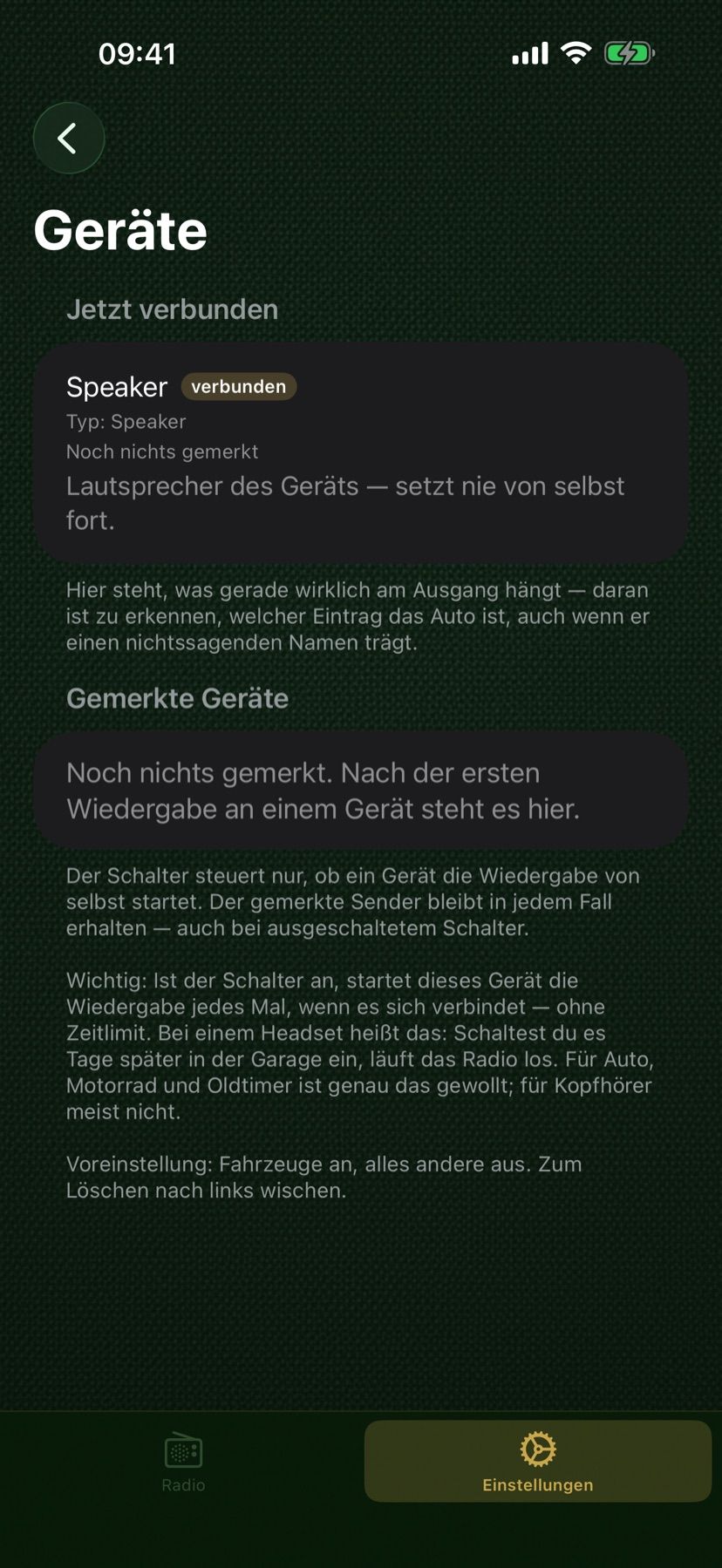
- Jetzt verbunden Hier steht, woran die Wiedergabe gerade hängt, zum Beispiel Lautsprecher, Kopfhörer oder Auto. So erkennst du, welcher Eintrag dein Auto ist, auch wenn er einen nichtssagenden Namen trägt.
- Gemerkte Geräte Nach der ersten Wiedergabe an einem Gerät erscheint es hier. Pro Gerät stellst du ein, ob die Wiedergabe von selbst startet („Automatisch fortsetzen“). Das ist für Auto, Motorrad und Oldtimer gedacht, für Kopfhörer meist nicht. Zum Löschen wischst du nach links.
Die Seite findest du unter Einstellungen → Wiedergabe → „Geräte & automatisches Fortsetzen“. Der Hauptschalter „Auto-Wiedergabe bei BT-Verbindung“ muss eingeschaltet sein.
- Zurück Der Pfeil bringt dich zurück zur Übersicht der Einstellungen.
Apple TV
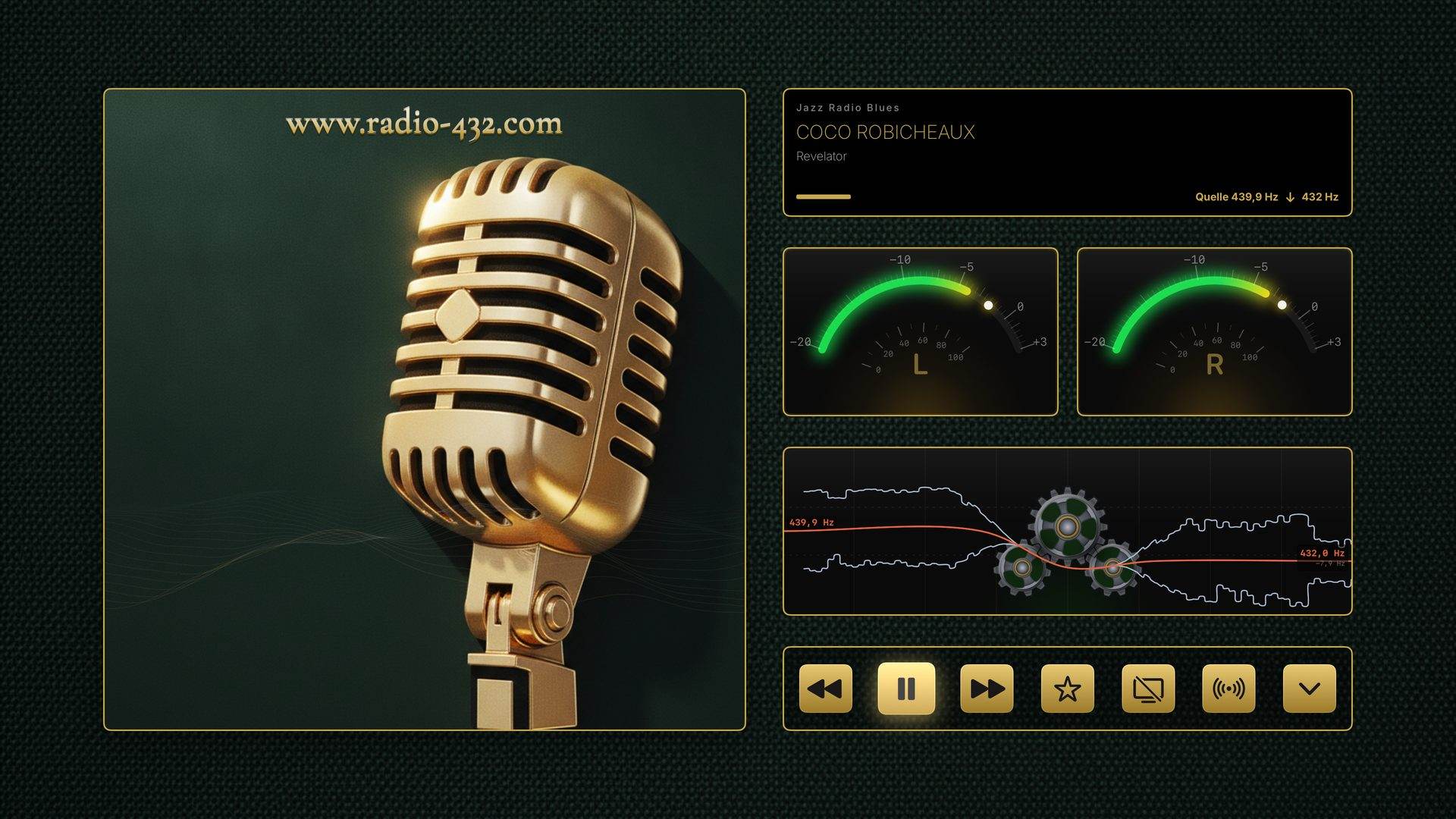
- Sender, Titel und Frequenz Dieselbe Anzeige wie am Telefon, nur auf dem Fernseher: Sender, Titel und die Zeile „Quelle → Ziel“. Die App hat dafür eine eigene Oberfläche, die du mit der Fernbedienung bedienst.
- Frequenzgetriebe Auch auf dem Fernseher zeigt das Getriebe, von welcher gemessenen Stimmung die App auf deine Zielfrequenz kommt. Es zeigt nur an; umschalten kannst du auf dem iPhone oder iPad.
- Bedienleiste Die Leiste steuerst du mit der Fernbedienung: zurück, Wiedergabe, weiter, Favorit, ein Schalter für den Bildschirmschoner, Multiroom und Verkleinern.
- Multiroom Das Apple TV passt gut in den Verbund: Die Geräte finden sich im Heimnetz und spielen zusammen. Fernseher, Receiver und Lautsprecher verzögern den Ton unterschiedlich. Die App berücksichtigt nur die Verzögerung, die das Gerät selbst meldet; was dahinter hängt, zum Beispiel eine Soundbar per Funk, kennt sie nicht.
CarPlay

- So kommt Radio 432 ins Auto iPhone verbinden, dann erscheint das Radio-432-Symbol auf dem CarPlay-Bildschirm. Im Tab „Radio“ liegen deine Favoriten.
- Was gerade läuft Titel, Künstler und Sender stehen auf dem Auto-Bildschirm – du musst das Handy nicht anfassen. Favoriten pflegst du am iPhone. Eine Freitext-Suche gibt es in CarPlay nicht.
- Zurück, Pause, Weiter Die Tasten bedienst du direkt am Auto-Bildschirm.
- Zielfrequenz Ein kleines Abzeichen zeigt deine Zielfrequenz. Ein Tipp darauf schaltet zwischen Original und deiner Vorwahl um; im Original steht „Orig“ auf dem Knopf. Die Umstimmung läuft im Auto wie am Telefon.
Radio 432 im App Store
Lade die App und probier es mit deinem Lieblingssender.

 Mit dem Handy scannen